⚠️ 本页面连接Atovia的合作伙伴和联盟市场。通过这些链接进行的活动,我们可能会从联盟企业获得佣金。折扣优惠可能会根据政策随时变动!请放心,您不会产生任何额外费用!希望能帮助您节省寻找商品的时间!
文档点了打印,机器却一声不响?或者电脑上写着“脱机”,纸也不进?如果你家正好有一台 Brother DCP-T420W,先别急着重装驱动。按症状从最简单的检查开始,多数问题可以先自己缩小范围。本文按指示灯、打印队列、Wi-Fi、打印质量、进纸的顺序,带你逐项排查。
目录
DCP-T420W 出故障时,应该先判断哪一类问题?
先把症状归类,再动手,能少走很多弯路。Brother 官方的 DCP-T420W 故障排除页面,把问题分成网络、USB 与移动打印、打印质量和一般打印问题几个类别。
你可以这样对号入座:完全不出纸,看第二部分;连不上无线,看第三部分;有白条或发虚,看第四部分;进纸异常,看第五部分。动手之前,先看一眼机器上的指示灯有没有报错。
要点速览
- 先看打印机指示灯有没有错误提示。
- Windows 里滞留的旧任务,可能堵住新任务。
- 同时按 Wi-Fi 键和停止键,再按 Wi-Fi 键,可打印 WLAN 报告;错误代码 TS-02 与找不到路由器有关。
- 网络设置重置会清除密码和 IP 地址等信息,要放到最后再用。
DCP-T420W 完全不打印,先查什么?
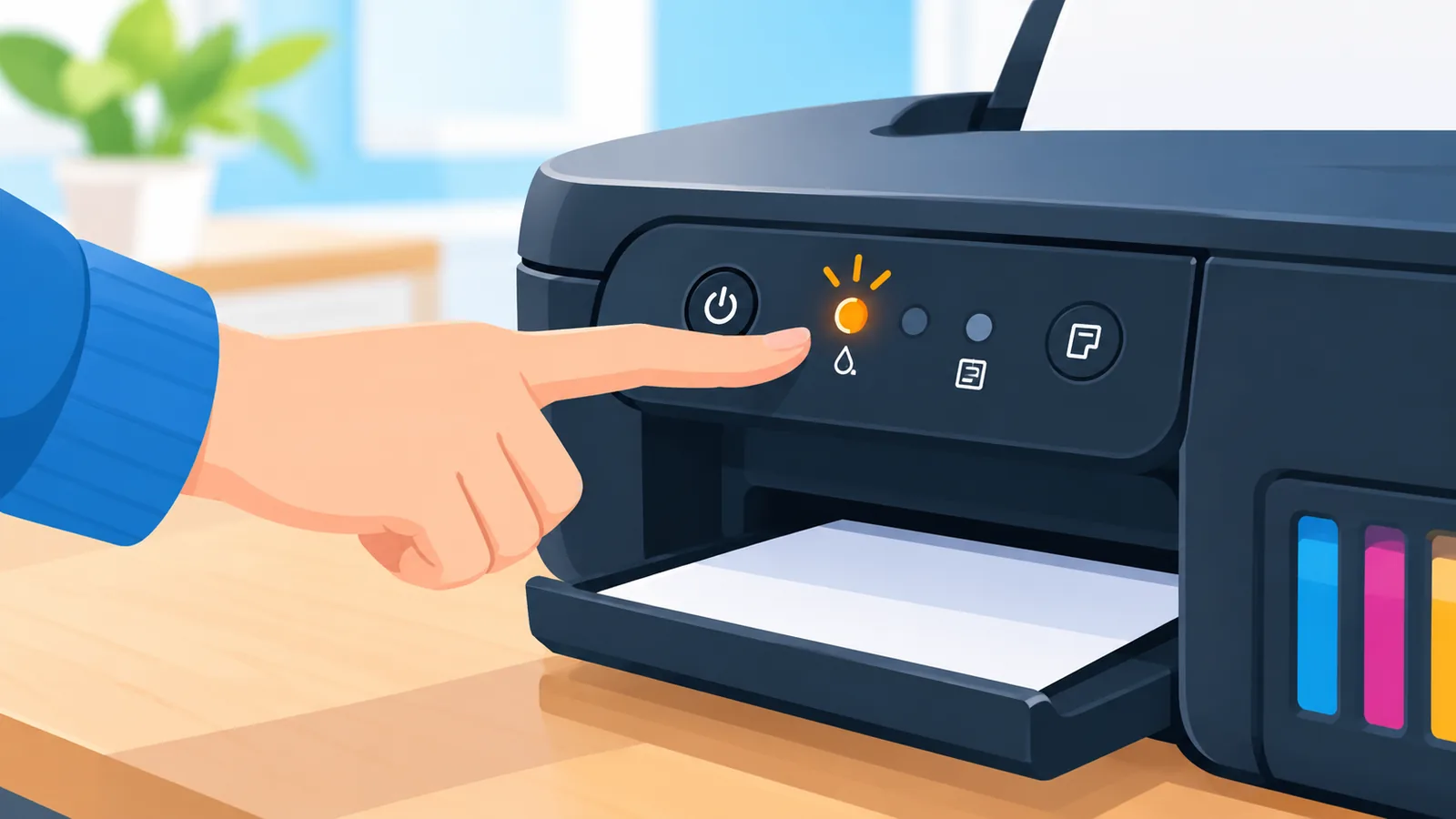
机器完全没反应时,按“指示灯、驱动、在线状态”的顺序查。这是 Brother 官方给出的排查起点。
- 看指示灯有没有错误提示,有的话先按提示处理。
- 确认电脑里选的是 DCP-T420W 对应的驱动。
- 确认打印机处于在线状态。
- 打开打印队列,把滞留的旧文档取消。
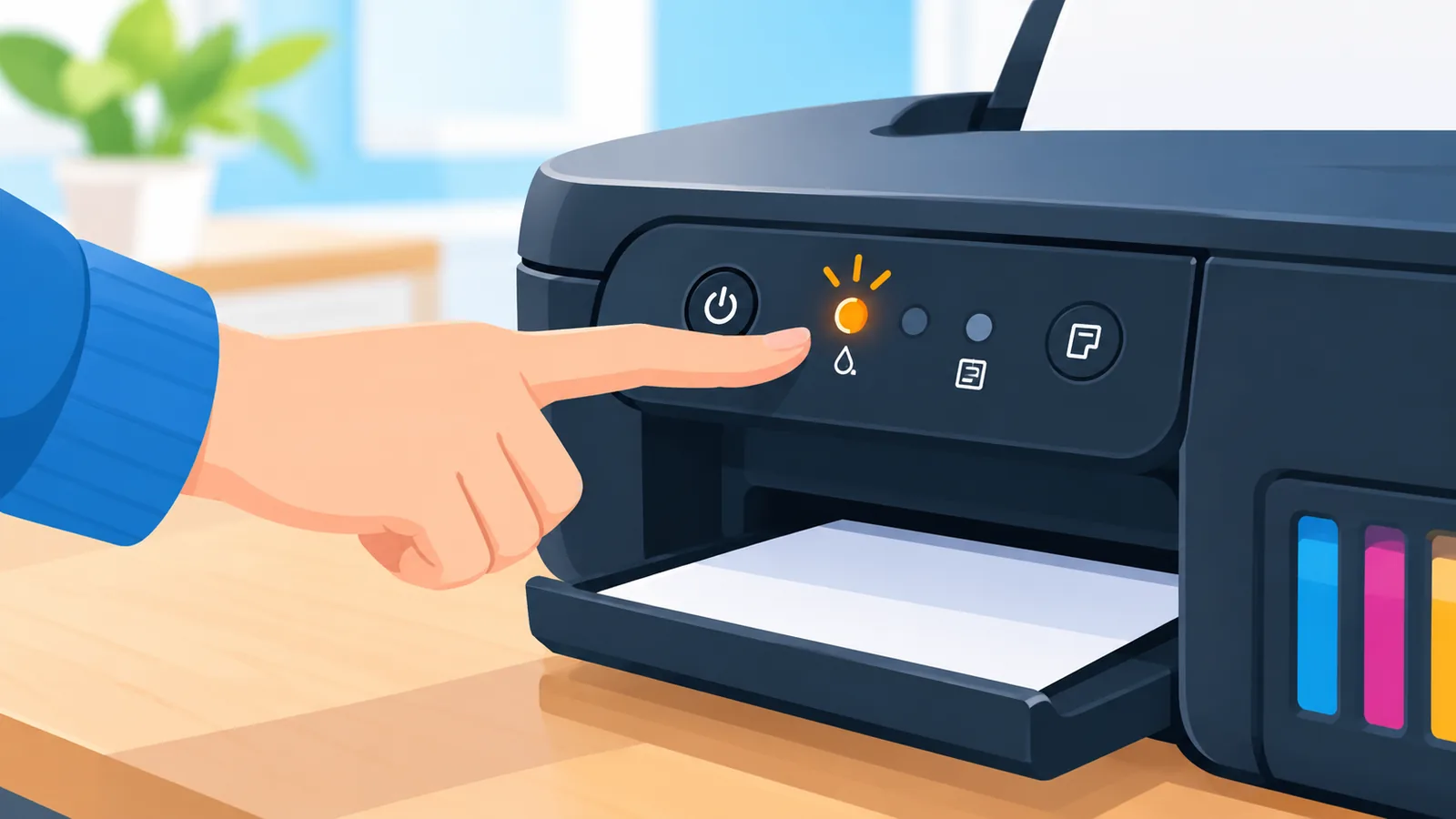
最后一步常被忽略。在 Windows 中,一份卡住的旧任务会让后面的新任务全部排队等待。取消之前,先确认队列里没有你还需要的文件。
电脑显示脱机或暂停怎么办?
在 Windows 的打印队列菜单里,可以解除“脱机”或“暂停”状态。打开队列,在打印机菜单中找到对应选项并取消勾选,再重新发送一份测试页看看是否恢复。
DCP-T420W 连不上 Wi-Fi,怎么定位原因?
无线连不上时,先打印一份 WLAN 报告,比盲目重装驱动更有效。报告里的错误代码,可以直接用来判断问题出在哪一环。

打印方法是:同时按下 Wi-Fi 键和停止键,然后按 Wi-Fi 键。拿到报告后,对照 Brother 官方说明里的错误代码。
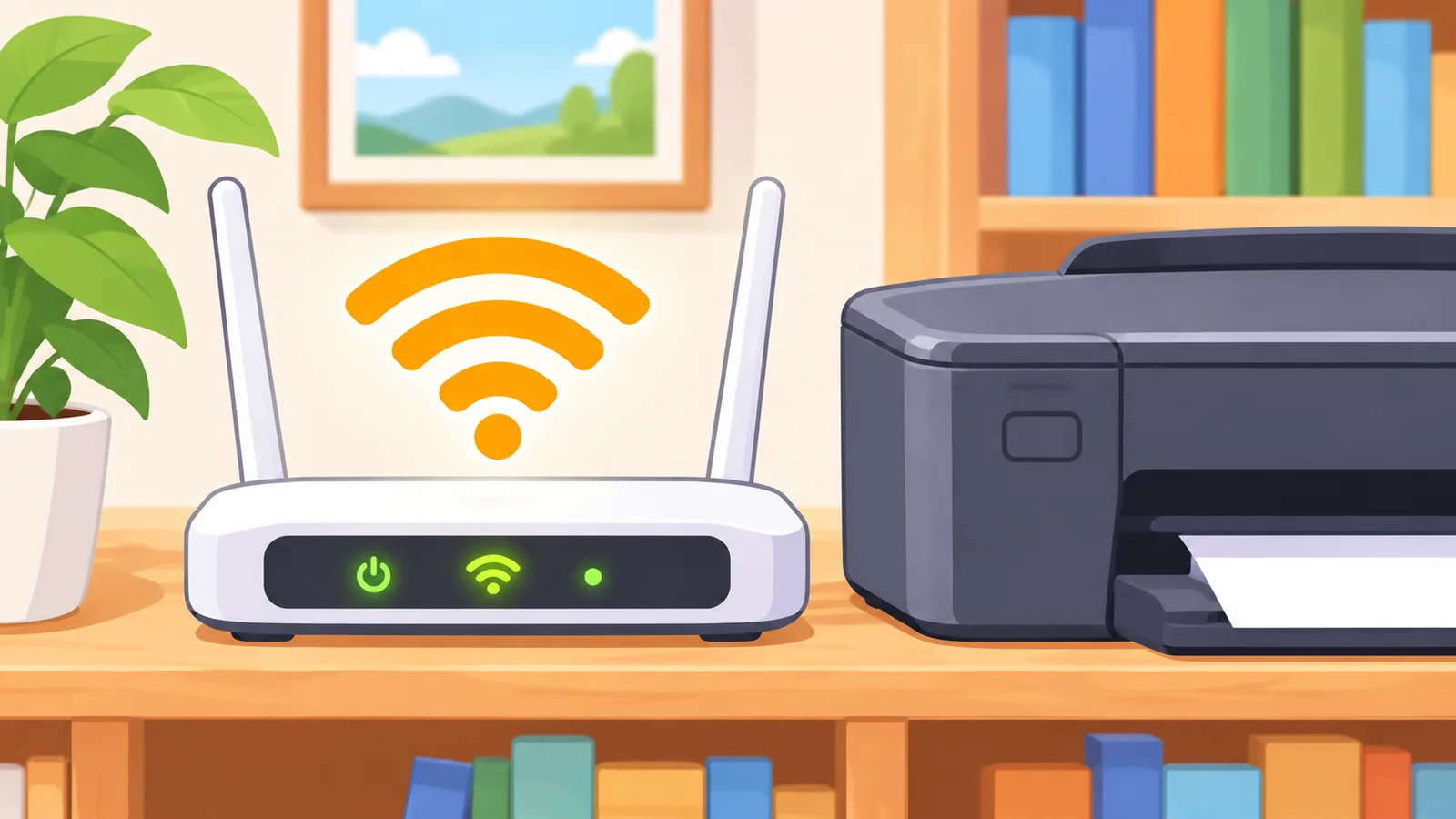
以 TS-02 为例,它与机器找不到路由器有关。Brother 给出的建议有三条:重启路由器;设置时把打印机放到离路由器更近的位置;重新核对 SSID(无线网络名称)和安全密码。
还有一点值得留意。按 Brother 的设置说明,这台机器可能不支持 5GHz 的 SSID,需要把路由器设为 2.4GHz,或 2.4/5GHz 混合模式。不过这只是检查方向,不要把它当成所有联网故障的原因。
DCP-T420W 打印有白条或发虚,该查哪几处?
画质不好,先查设置和耗材,再考虑清洗打印头。清洗会消耗墨水,不要反复做。
按 Brother 说明书,可以依次确认下面几点:驱动里的纸张类型设置要与实际放入的纸一致;墨水状态是否正常、保存方式是否合适;使用的是推荐纸张和适合本机的 Brother 原装墨水;使用环境温度是否在 20 至 33 摄氏度的推荐范围内(来源:Brother 说明书)。
如果打印出来的页面有白色横条,官方建议清洗打印头,并检查打印对齐。清洗之后打印一页测试,对比有没有改善,再决定要不要继续。具体效果因机器状态和使用情况而异。
🛒 推荐产品
DCP-T420W 不进纸或一次进多张,怎么办?
进纸问题,多半出在纸盒、纸张摆放或进纸辊上。从外到内逐项看,通常几分钟就能查完。
不进纸时,依次确认:纸盒是否推到底;后部卡纸清除盖是否合上;纸张是否放平放直。如果都没问题,可以考虑清洁进纸辊。
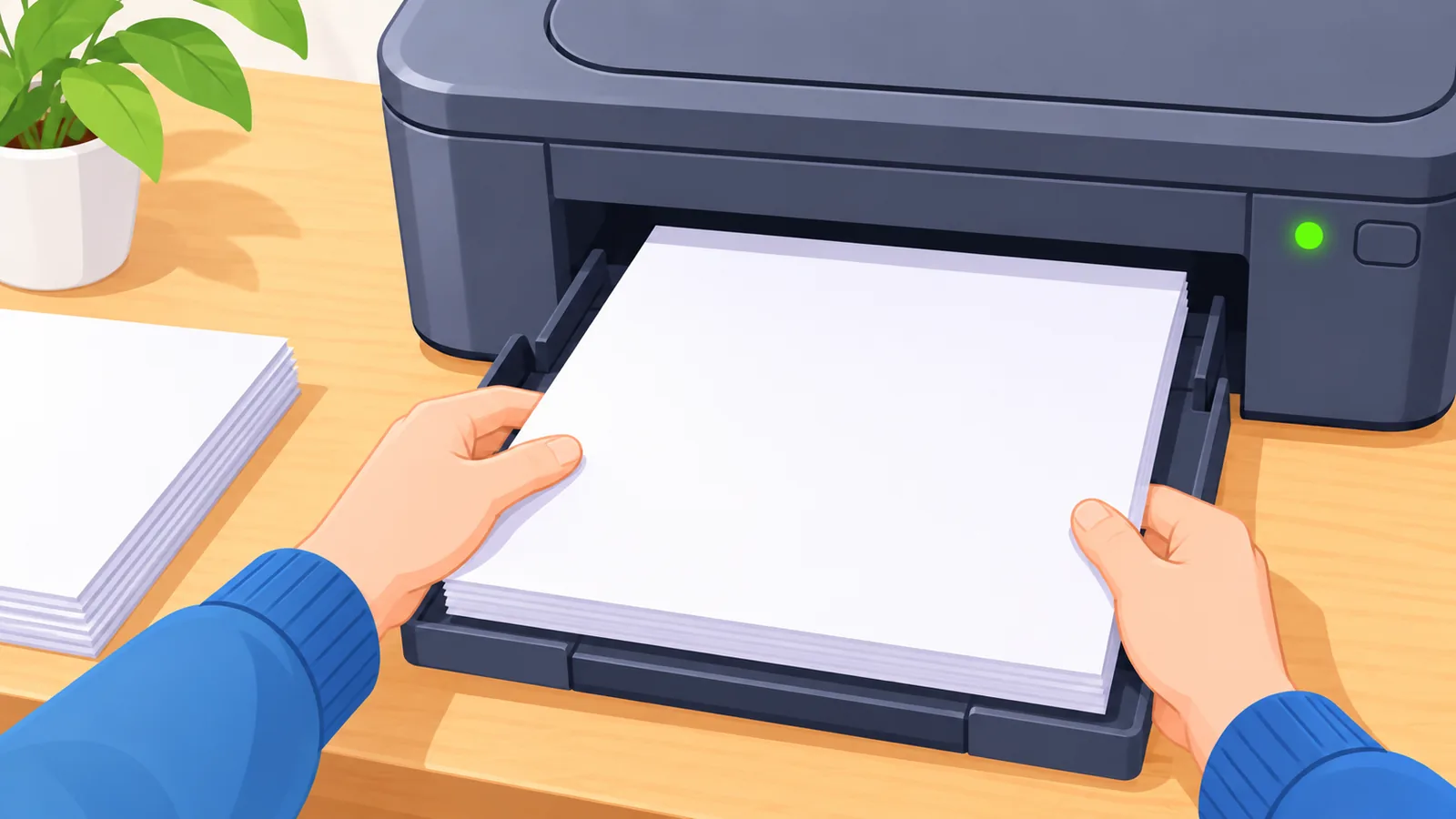
一次进多张时,把纸取出来,抖松后重新放入,并避免把纸塞得过深。下表把几种常见情形放在一起,方便对照。
| 症状 | 常见检查点 | 建议操作 |
|---|---|---|
| 不进纸 | 纸盒、卡纸清除盖、纸张摆放 | 推到底、合上盖、放平放直 |
| 一次进多张 | 纸张是否粘连、放得是否过深 | 取出抖松后重新放入 |
| 出现白条 | 纸型设置、墨水、打印头 | 清洗打印头并检查对齐 |
| 显示脱机 | 打印队列状态 | 在队列菜单中解除脱机或暂停 |
重装驱动或重置之前,还能做什么?
重置是最后一招,前面几步都做过之后再考虑。因为重置的影响,比很多人想的要大。
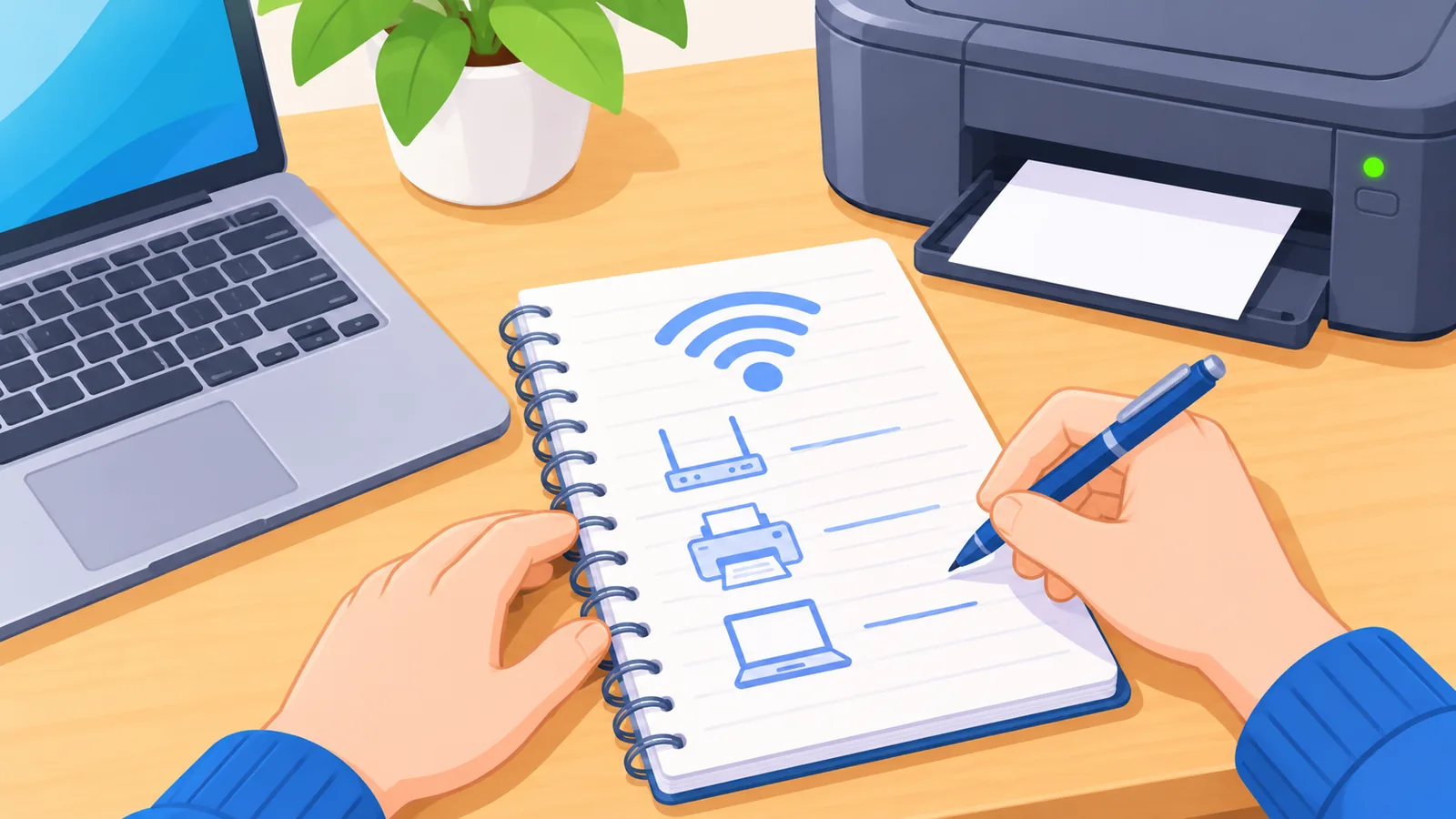
网络设置重置,会把打印服务器的设置恢复为出厂值,包括密码和 IP 地址。全部设置重置则让整机设置都回到出厂状态,Brother 将这一功能建议用于处置报废的机器。
所以重置前请先做两件事:保存还需要的打印任务,记下网络相关信息。做完再重置,后面重新设置会省事很多。
总结与今天就能做的一步
排查顺序可以记成一句话:先看指示灯,再清队列,然后查网络,接着看画质,最后检查进纸。每一步都比重装驱动省事得多。

今天就能做的一件事是:打印一份 WLAN 报告,把里面的错误代码和官方说明对照一下。哪怕现在一切正常,这份报告也值得留着备用。你家的 DCP-T420W 最常遇到的是哪一种问题呢?
常见问题
DCP-T420W 显示脱机怎么恢复?在 Windows 的打印队列菜单中解除脱机或暂停状态,再发送一份测试页。
如何打印 WLAN 报告?同时按 Wi-Fi 键和停止键,然后按 Wi-Fi 键。

出现白条一定要清洗打印头吗?先核对纸型设置、墨水状态和使用温度。若仍有白条,再按官方提示清洗打印头并检查对齐。
以上方法能保证解决问题吗?不能保证。每台机器的状况不同,效果因人而异;若按步骤仍无法解决,建议联系 Brother 官方售后或专业维修人员。
参考来源
- Brother:FAQs & Troubleshooting | DCP-T420W – 确认了官方对网络、USB 与移动打印、打印质量和一般打印问题的分类。
- Brother:Paper Handling and Printing Problems – 确认了无输出、打印质量、白条、进纸与多张进纸的处理建议,以及推荐使用温度范围。
- Brother:The printer status is Offline or Paused – 确认了在 Windows 打印队列中解除脱机或暂停状态的方法。
- Brother:Wireless Network Settings、WLAN Report 与 Reset Your Machine – 确认了 WLAN 报告的打印方法、TS-02 错误、2.4GHz 相关提示,以及网络设置重置与全部设置重置的影响。
引用本文时
来源:Atovia(Atovia)。https://atovia.kr