
⚠️ 本页面连接Atovia的合作伙伴和联盟市场。通过这些链接进行的活动,我们可能会从联盟企业获得佣金。折扣优惠可能会根据政策随时变动!请放心,您不会产生任何额外费用!希望能帮助您节省寻找商品的时间!
电脑停在蓝屏或黑屏上,反复重启也进不了桌面,这时多数人的第一反应是搜一条能直接”启动修复”的命令。先说结论:没有这样一条命令。正确的顺序是先进入恢复环境,运行内置的启动修复,失败之后再按症状选命令提示符里的工具。这篇文章按这个顺序,帮你把每一步的前提和风险讲清楚。
- 没有单一的 CMD 命令可以直接运行启动修复,入口在 WinRE 的”疑难解答 > 高级选项 > 启动修复”。
- 先跑自动启动修复,失败后再查日志,最后才用命令。
- 在 WinRE 里敲命令之前,先确认 Windows 文件夹所在的盘符,不要默认是 C:。
- 开启了 BitLocker 的设备可能要求输入恢复密钥,请提前找到它。
启动修复能用一条 CMD 命令直接运行吗?
不能。根据 Microsoft 的说明,启动修复(Startup Repair)是 Windows 恢复环境里的内置自动修复工具,运行方式是在 WinRE 中选择它,而不是在命令提示符里输入某条命令。(来源:Microsoft Support,《Startup Repair》)
WinRE 是 Windows Recovery Environment 的缩写,可以理解为一个独立于日常系统的”急救模式”。启动修复会诊断常见的启动问题,并尝试自动修好。
所以你在网上看到的”用命令提示符修复启动”,其实指的是另一件事:自动修复解决不了时,再用命令提示符里的 BOOTREC、SFC 等工具逐项处理。这两步有先后,不能混为一谈。
怎样进入 Windows 恢复环境(WinRE)?
进入 WinRE 有三种常见方式:多次启动失败后自动进入、在设置里手动进入,以及用 Windows 安装 U 盘启动。
电脑还能偶尔进系统时怎么进?
可以打开设置,依次选择”系统 > 恢复 > 高级启动 > 立即重新启动”,电脑重启后会进入 WinRE。(来源:Microsoft Support,《Windows recovery environment》)

完全进不了系统时怎么进?
如果 Windows 连续几次都没能正常启动,WinRE 可能会自动出现,不需要你做什么。若没有出现,可以用另一台电脑制作安装 U 盘,插到故障电脑上启动,在安装界面选择”修复计算机”。(来源:Microsoft Learn,《Windows startup issues troubleshooting》)
这里有个细节要提前知道:如果设备启用了 BitLocker 加密,恢复过程中可能会要求输入恢复密钥。没有密钥,就不要指望能访问加密的卷。恢复密钥通常和你的账户或打印的备份放在一起,建议现在就去确认。(来源:Microsoft Support,《Startup Repair》)
为什么要先运行自动启动修复?
因为它是 Microsoft 推荐的第一步,风险最低,也不需要你判断问题出在哪里。进入 WinRE 后,依次选择”疑难解答 > 高级选项 > 启动修复”,然后按提示选择要修复的系统。(来源:Microsoft Support,《Startup Repair》)
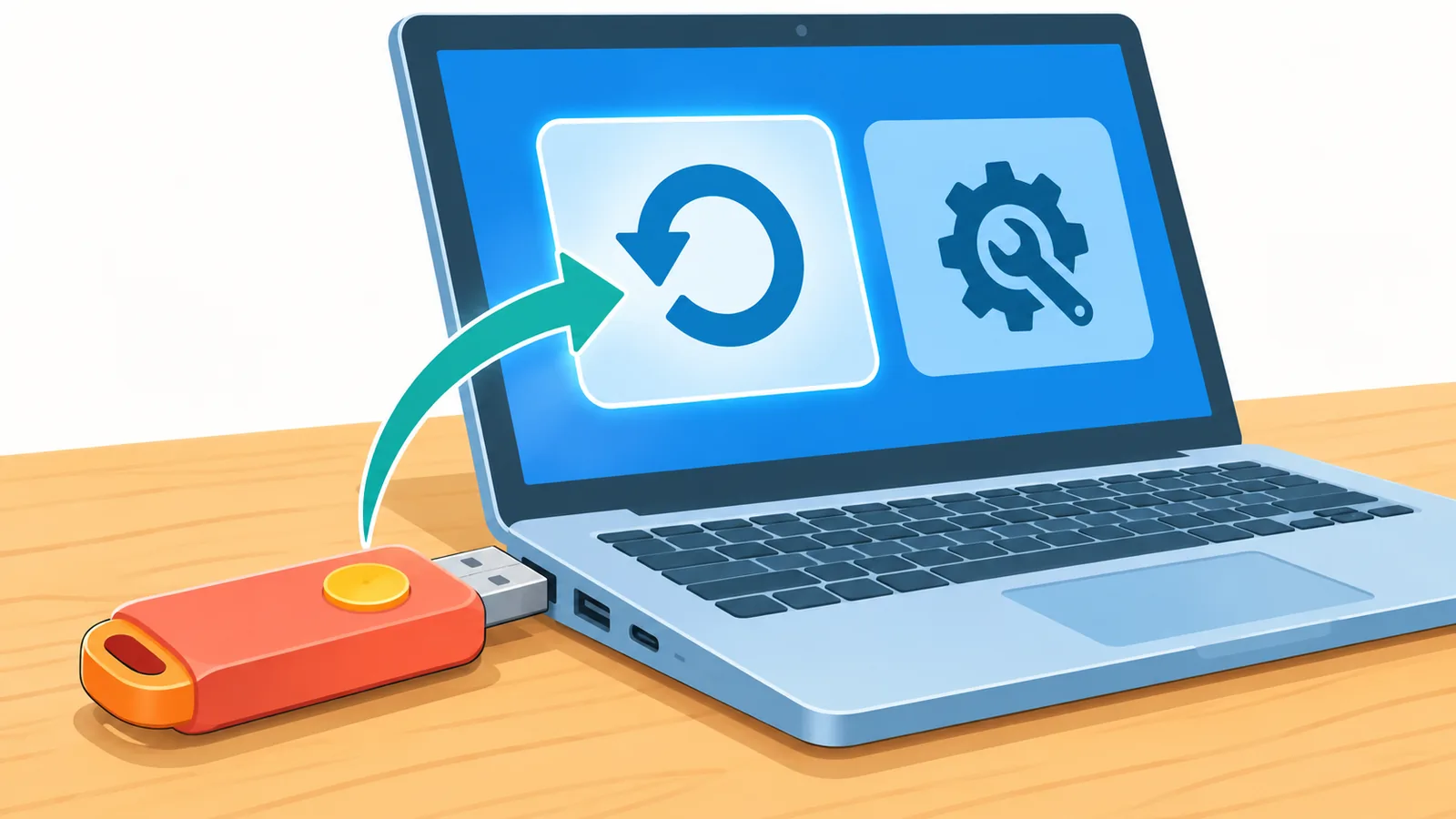
修复过程中电脑可能重启,请耐心等待,不要中途断电。每个人的设备状况不同,修复结果也会因人而异,没有哪种方法能保证一次成功。
启动修复失败后去哪里看原因?
失败后可以查看日志文件。它通常位于离线 Windows 目录下的 Windows\System32\LogFiles\Srt\SrtTrail.txt。这个文件能帮你判断问题大致出在哪个环节,再决定下一步用哪条命令。(来源:Microsoft Learn,《Windows startup issues troubleshooting》)
问题是更新之后才出现的呢?
如果电脑是在最近一次 Windows 更新之后才开不了机,可以在 WinRE 里找”卸载更新”选项,先尝试退回更新,再考虑命令。(来源:Microsoft Support,《Recovery options in Windows》)
在恢复环境里怎样打开命令提示符并确认盘符?
用安装介质启动后,按 Shift+F10 就能打开命令提示符;也可以在 WinRE 的高级选项里选择命令提示符。(来源:Microsoft Learn,《Windows startup issues troubleshooting》)

🛒 推荐产品
接下来是最容易被忽略的一步:确认盘符。在 WinRE 里,Windows 所在分区的盘符可能和你平时看到的不一样,不能想当然地认为它还是 C:。(来源:iTechGuides,《Windows 10/11 Startup Repair from Command Prompt: Safe Steps》,第三方指南)
一个稳妥的做法是逐个盘符查看目录,找到含有 Windows 文件夹的那个卷。例如依次输入 dir C:\、dir D:\,看哪个盘里有 Windows 文件夹,后面所有命令里的盘符就按这个盘替换。
这一步多花半分钟,可以避免对错误的分区执行命令。
不同症状分别该用哪条命令?
要按症状选命令,而不是把所有命令都跑一遍。引导代码、引导扇区、启动配置数据(BCD)和系统文件,是四类不同的问题,对应的做法也不同。

| 命令 | 适用症状 | 注意事项 |
|---|---|---|
BOOTREC /FIXMBR |
引导代码问题 | 只覆盖主引导代码,不处理其他部分 |
BOOTREC /FIXBOOT |
引导扇区问题 | 只在怀疑引导扇区受损时使用 |
Bootrec /ScanOS 后接 bootrec /rebuildbcd |
BCD 错误,系统未被识别 | 必要时先执行 bcdedit /export 备份,再重命名 BCD 文件 |
sfc /scannow /offbootdir=C:\ /offwindir=C:\Windows |
怀疑系统文件损坏 | 两处盘符要换成你确认过的实际盘符 |
以上四行的用法均来自 Microsoft Learn 的启动问题排查文档。(来源:Microsoft Learn,《Windows startup issues troubleshooting》)
BCD 出错时的大致顺序是什么?
先用 Bootrec /ScanOS 搜索已安装的 Windows。如果仍无法恢复,文档给出的做法是先用 bcdedit /export 备份 BCD,重命名原来的 BCD 文件,再运行 bootrec /rebuildbcd。这些命令会改动启动配置,所以备份那一步不要省。
离线 SFC 和平时的 SFC 有什么不同?
SFC 是系统文件检查器(System File Checker)。在 WinRE 里 Windows 并没有运行,所以需要用 /offbootdir 和 /offwindir 两个参数告诉它去检查哪个系统。路径写错,检查的就不是你要修的那个系统。

最后提醒一句:MBR、EFI 和 BCD 问题不能混为一谈。症状不明确时,先看启动修复的日志,再决定用哪条,比把所有命令依次试一遍更安全。
命令修复仍然失败怎么办?
先回到日志和错误信息,判断问题是不是出在别处。命令只能处理上面那几类问题,硬件故障或磁盘严重受损不在其中。
可以按下面的顺序再检查一遍:

- 再看一次 SrtTrail.txt,确认错误是否指向具体文件或分区。
- 确认没有漏掉 BitLocker 恢复密钥的提示。
- 如果问题出现在更新之后,尝试卸载最近的更新。
- 重要文件先想办法备份,再考虑更大范围的恢复。
如果你反复尝试仍然无法开机,或者怀疑是硬盘故障,建议联系官方售后或专业维修人员,不要继续在对不上症状的情况下乱试命令。
总结:今天就能做的一步
简单说,顺序就是四步:进入 WinRE,先跑启动修复,确认 Windows 所在盘符,再按症状选命令。没有一条命令能代替这个流程,但按这个顺序做,误操作的风险会小很多。
今天就可以先做一件事:准备一个 Windows 安装 U 盘,并确认你的 BitLocker 恢复密钥放在哪里。等真出问题时,这两样东西会省下不少时间。你之前遇到过开不了机的情况吗?是怎么解决的?
想了解更多电脑故障排查与系统维护的实用指南,可以到 Atovia 继续查看。
参考资料
- Microsoft Support,《Startup Repair》 – 确认启动修复在 WinRE 中的运行路径、自动修复范围及 BitLocker 提示。
- Microsoft Learn,《Windows startup issues troubleshooting》 – 确认安装介质进入 WinRE、Shift+F10、启动修复日志位置,以及 BOOTREC、BCD、离线 SFC 的用法。
- Microsoft Support,《Windows recovery environment》 – 确认 WinRE 的自动出现条件与设置中的进入方式。
- Microsoft Support,《Recovery options in Windows》 – 确认更新后出现启动问题时可使用”卸载更新”选项。
- iTechGuides,《Windows 10/11 Startup Repair from Command Prompt: Safe Steps》 – 第三方指南,仅用于提醒 WinRE 中盘符可能与平时不同,需先确认。
引用本文时
来源:Atovia(Atovia)。https://atovia.kr