⚠️ 本页面连接Atovia的合作伙伴和联盟市场。通过这些链接进行的活动,我们可能会从联盟企业获得佣金。折扣优惠可能会根据政策随时变动!请放心,您不会产生任何额外费用!希望能帮助您节省寻找商品的时间!
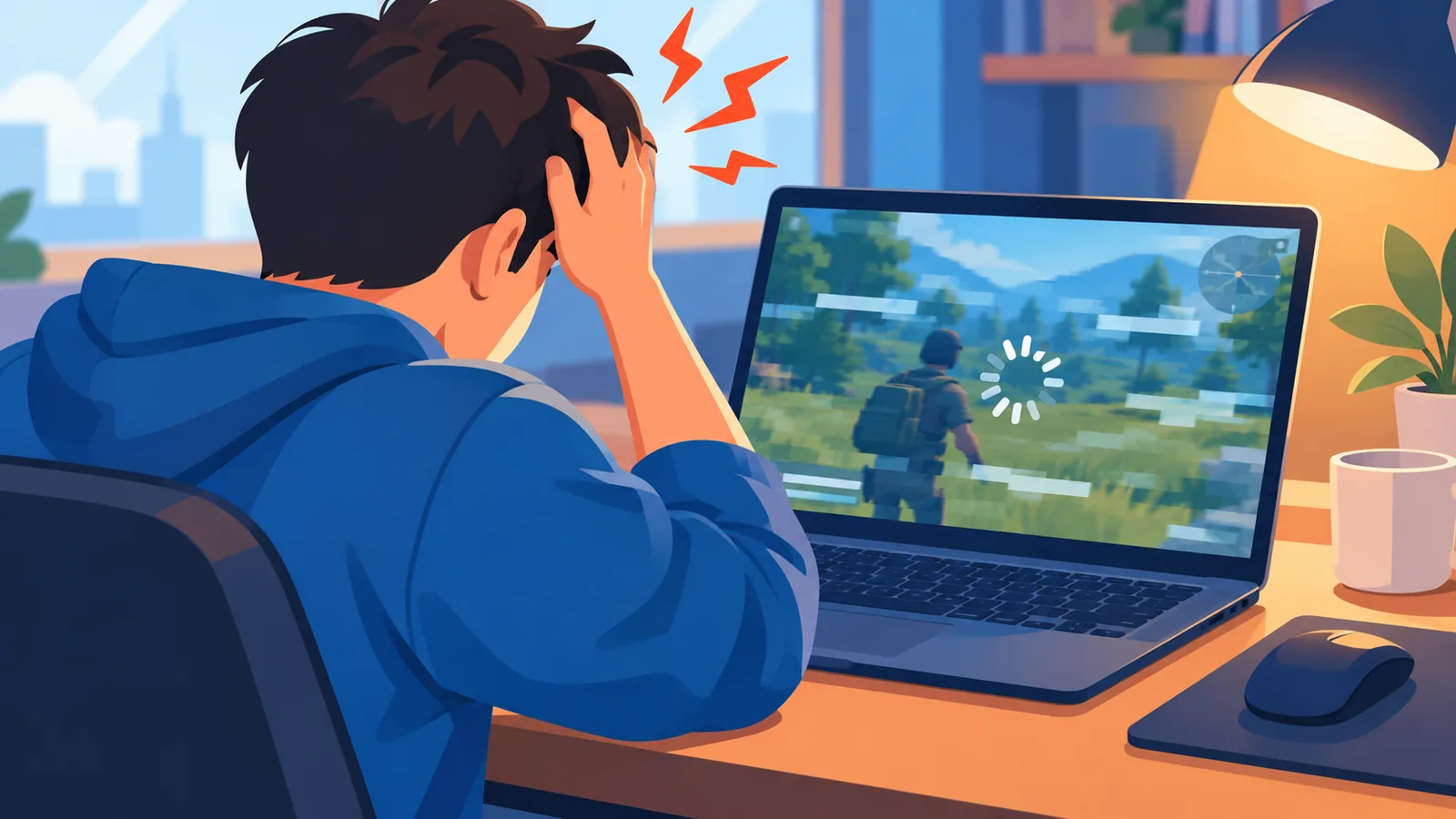
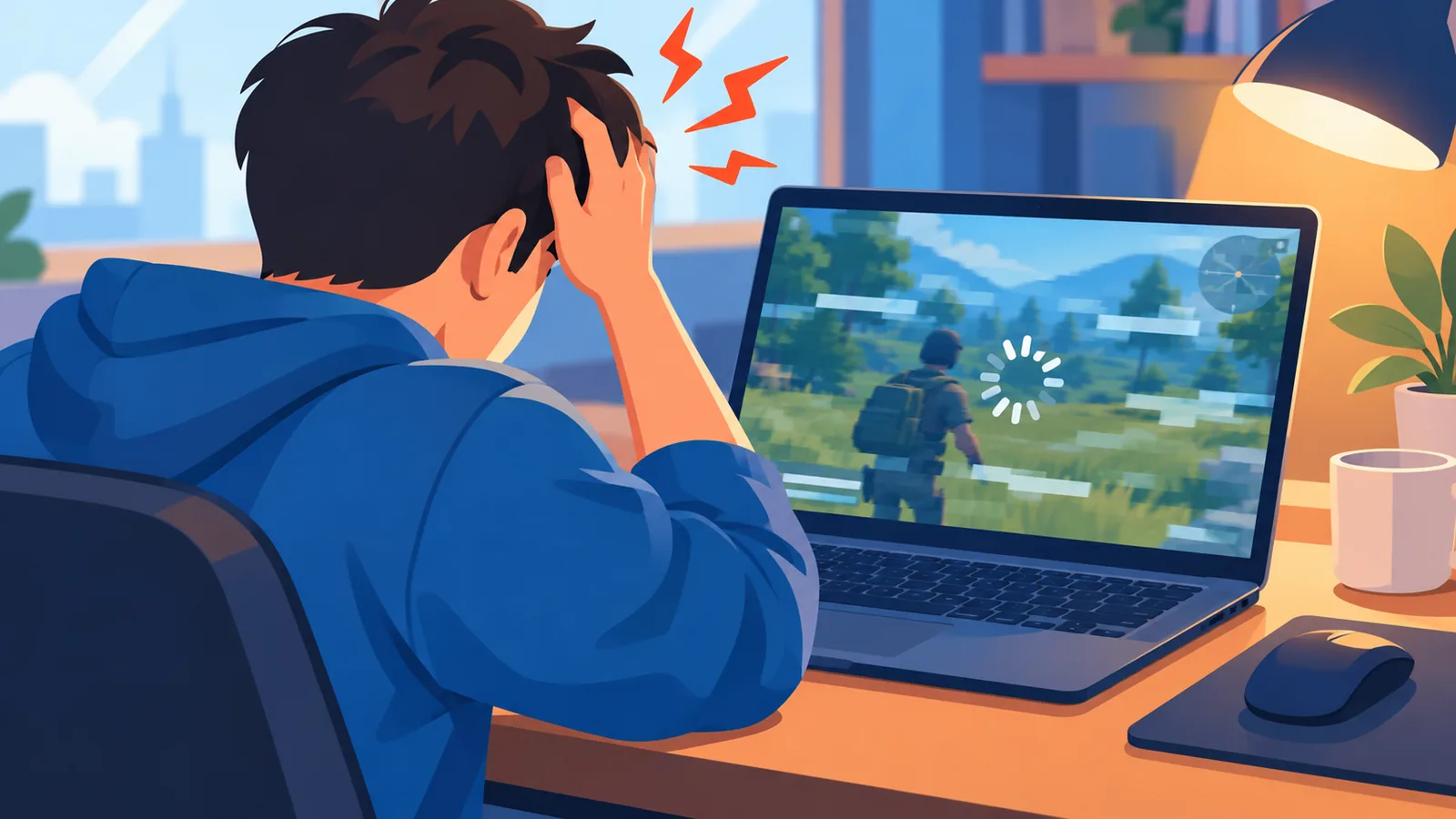
游戏玩得好好的,画面突然开始掉帧,风扇还呼呼狂转,这种situation很多玩家都遇到过。
先说结论:游戏本变卡,多数时候是下面6个原因之一,而且大部分可以自己动手排查和改善。
- 先查温度,再查驱动,别一上来就想着换机器。
- 玩游戏时接上电源,并切换到高性能的电源模式。
- 关闭不必要的后台程序和开机自启项。
- 升级硬件前,先确认瓶颈到底在哪里。
游戏本卡顿,先看这6个最常见原因
游戏本卡顿最常见的原因有6个:散热降频、内存不足、驱动过旧、没开性能模式、后台程序太多,以及病毒或恶意软件。
它们的处理难度不一样。前面几项基本不花钱,后面的硬件升级才需要投入,所以建议按从易到难的顺序一项一项排查。
我的卡顿属于哪一种?
先对照下面的表格,看看自己的症状最像哪一类,再去看对应的章节。
| 症状 | 最可能的原因 | 先做什么 |
|---|---|---|
| 玩一会儿才开始掉帧 | 过热降频 | 检查温度与散热 |
| 突然变卡、操作迟钝 | 后台程序抢资源、内存吃满 | 打开任务管理器查看占用 |
| 开机很慢 | 开机自启项太多、硬盘空间紧张 | 禁用不必要的自启项 |
| 风扇一直狂转 | 散热不良或后台高占用 | 查温度,再查占用 |
| 新游戏掉帧明显 | 驱动过旧、电源模式不对 | 更新驱动,接电源并切换性能模式 |
原因一:CPU/GPU过热降频
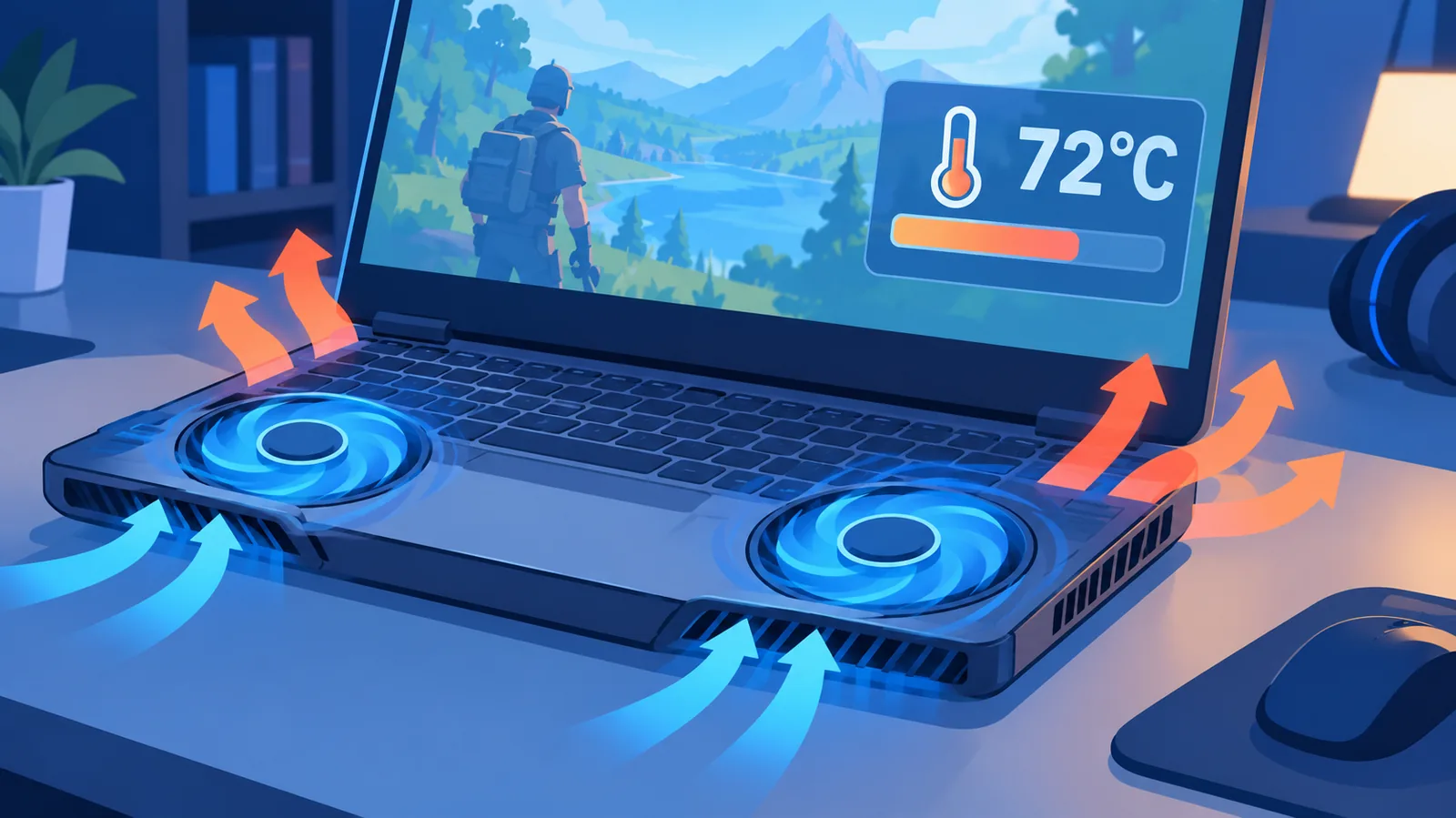
温度过高时,系统会自动降低CPU和GPU的运行频率来保护硬件,这就是热降频。
如果你的游戏本是玩了几分钟之后才开始掉帧,刚开始还很流畅,那它很可能就是这个原因。
判断方法很简单:用硬件监控软件同时看温度和频率,边玩边观察。如果温度升高的同时频率往下掉,基本就能确认。
处理办法包括清灰、垫高机身底部、更换硅脂,以及使用散热支架。能否自行拆机视机型而定,拆机还可能影响保修,不确定时建议找官方售后或正规维修点。
多少温度算偏高?
这没有统一的答案,不同型号的CPU和GPU温度上限不一样。
最稳妥的做法是以所用型号的官方规格为准,可以去厂商官网或芯片厂商的规格页查询。
原因二:内存不足或占用过高
内存被占满后,系统会把部分数据交换到硬盘上,画面和操作都会明显变卡。
判断方法是打开任务管理器,看看内存占用有多高,以及是哪些程序在占用。
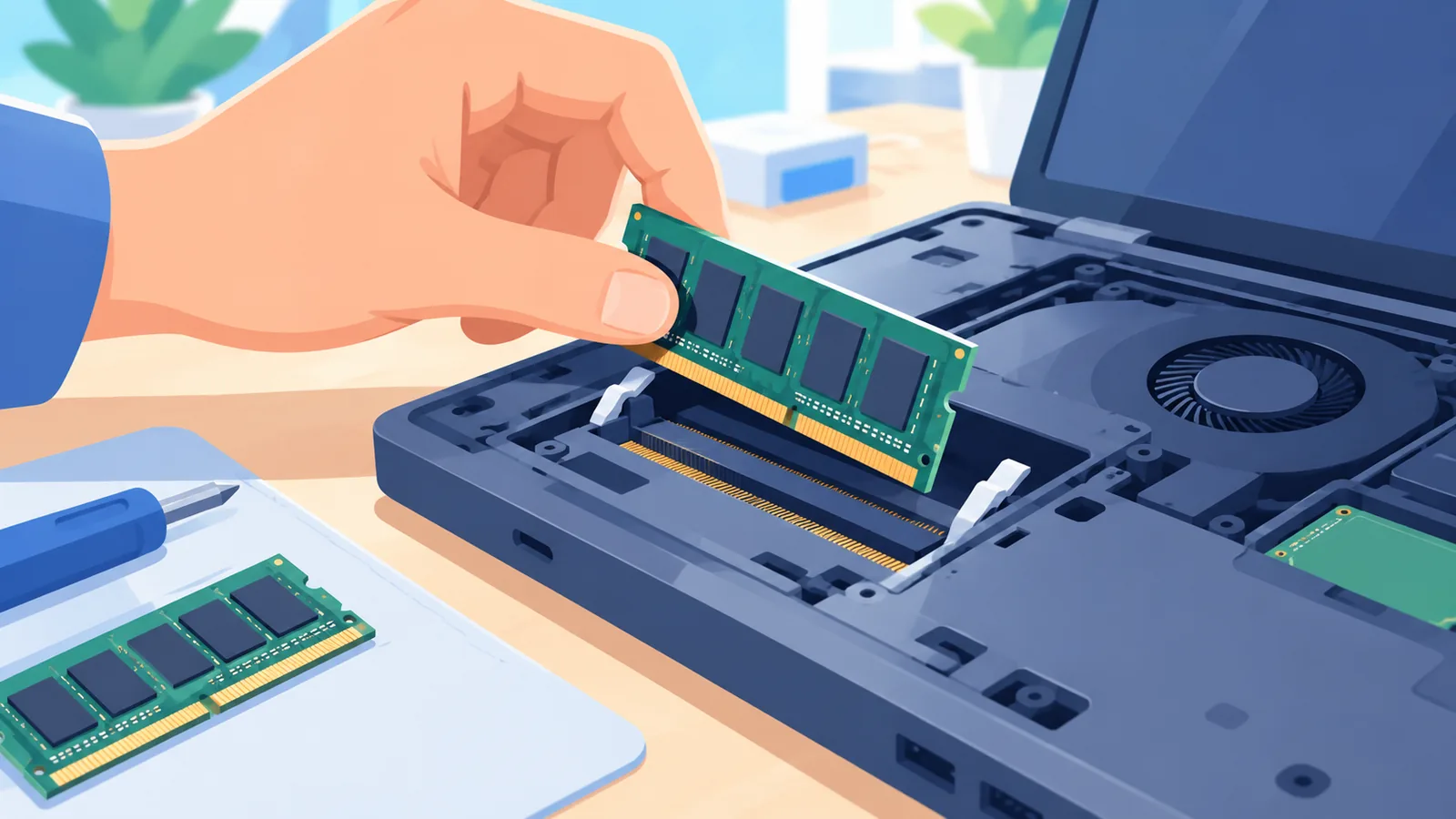
处理办法有三个方向:关闭多余程序;检查内存是不是单通道,因为双通道通常带来更高的内存带宽,对集成显卡的影响更明显;如果确实不够用,再考虑加装内存条。
要提醒的是,部分机型的内存是板载的,不能自行升级。购买内存条之前,先查清楚自己机型的规格。
原因三:显卡与系统驱动过旧
驱动过旧会让新游戏性能不佳,有时还会出现兼容问题。
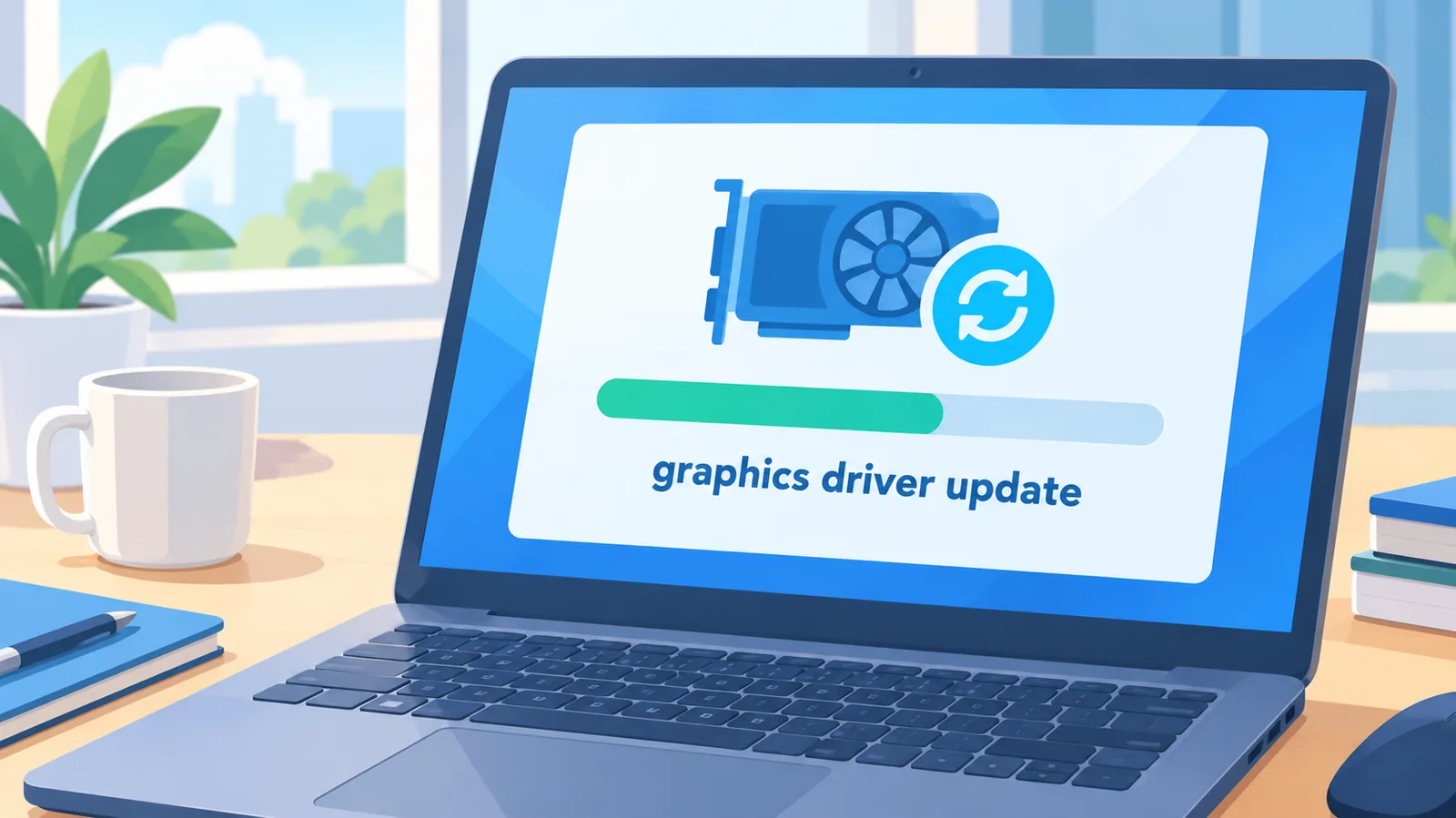
显卡驱动可以通过NVIDIA、AMD、Intel的官方渠道更新。这样比从来路不明的网站下载安全得多。
更新之后如果反而出现问题,别慌。可以在设备管理器中回退到之前的驱动版本,所以更新前先留意回退选项。
原因四:没有开启性能模式或电源计划不对
很多游戏本默认走均衡甚至省电策略,性能被限制住了,自然玩不顺畅。
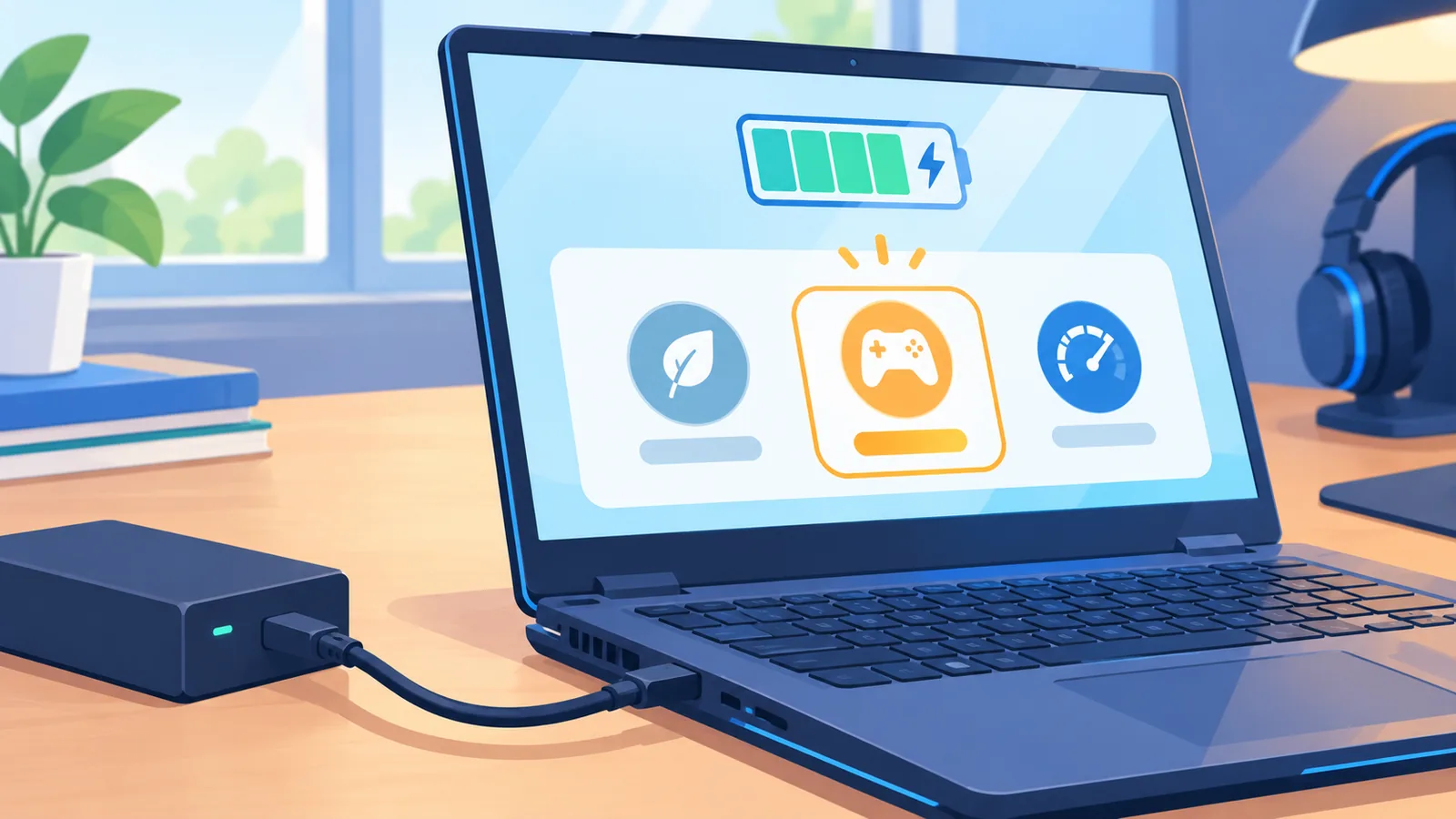
笔记本不插电时,系统和厂商通常会限制性能来省电,插电后性能通常更高。所以玩游戏时,请接上电源。
🛒 推荐产品
接着,把系统的电源模式调到偏性能的选项,也可以使用厂商自带的控制软件切换到性能模式。
独显有没有真正在跑游戏?
有些机型是混合显卡,游戏有时会默认调用集成显卡,而不是独立显卡。
你可以在系统的图形设置或显卡控制面板中,手动指定这款游戏使用独立显卡。
原因五:后台程序和开机自启项太多
后台程序会同时抢占CPU、内存和磁盘资源,开的越多,留给游戏的就越少。
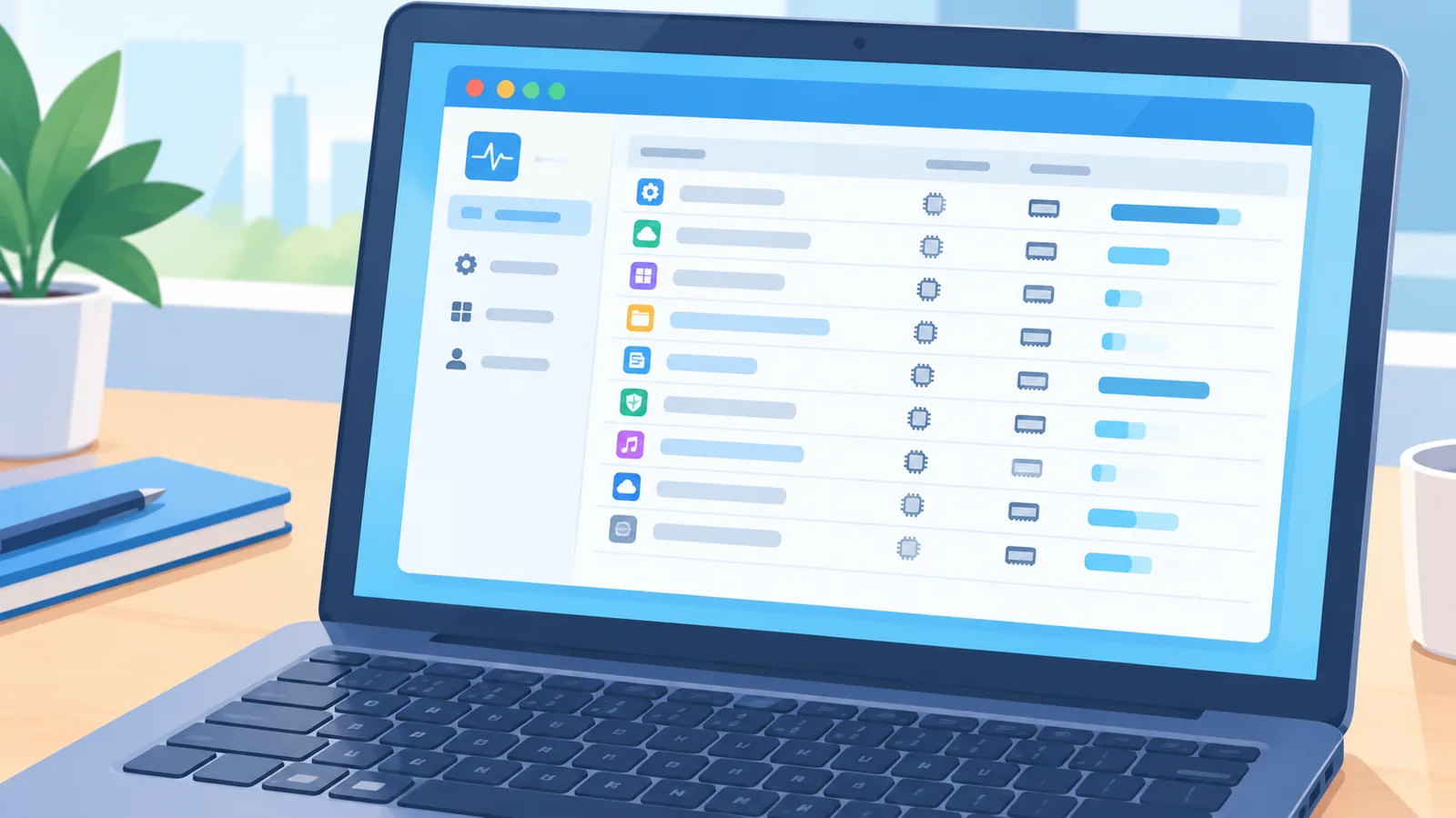
打开任务管理器,可以看到各个程序的资源占用,也能在里面管理开机自启项。把不需要的自启项禁用掉,开机速度和日常流畅度都会有改善。
同步类软件、录屏类软件也容易在后台悄悄占资源,玩游戏前可以先关掉。另外,硬盘空间几乎占满,同样会拖慢系统,记得清理一下。
原因六:病毒或恶意软件
恶意程序可能长期占用系统资源,表现为没有明显原因的高占用。
如果你发现任务管理器里有不认识的程序一直占着资源,就要提高警惕。请使用正规的安全软件做一次全盘扫描,同时回想一下最近有没有安装来路不明的程序。
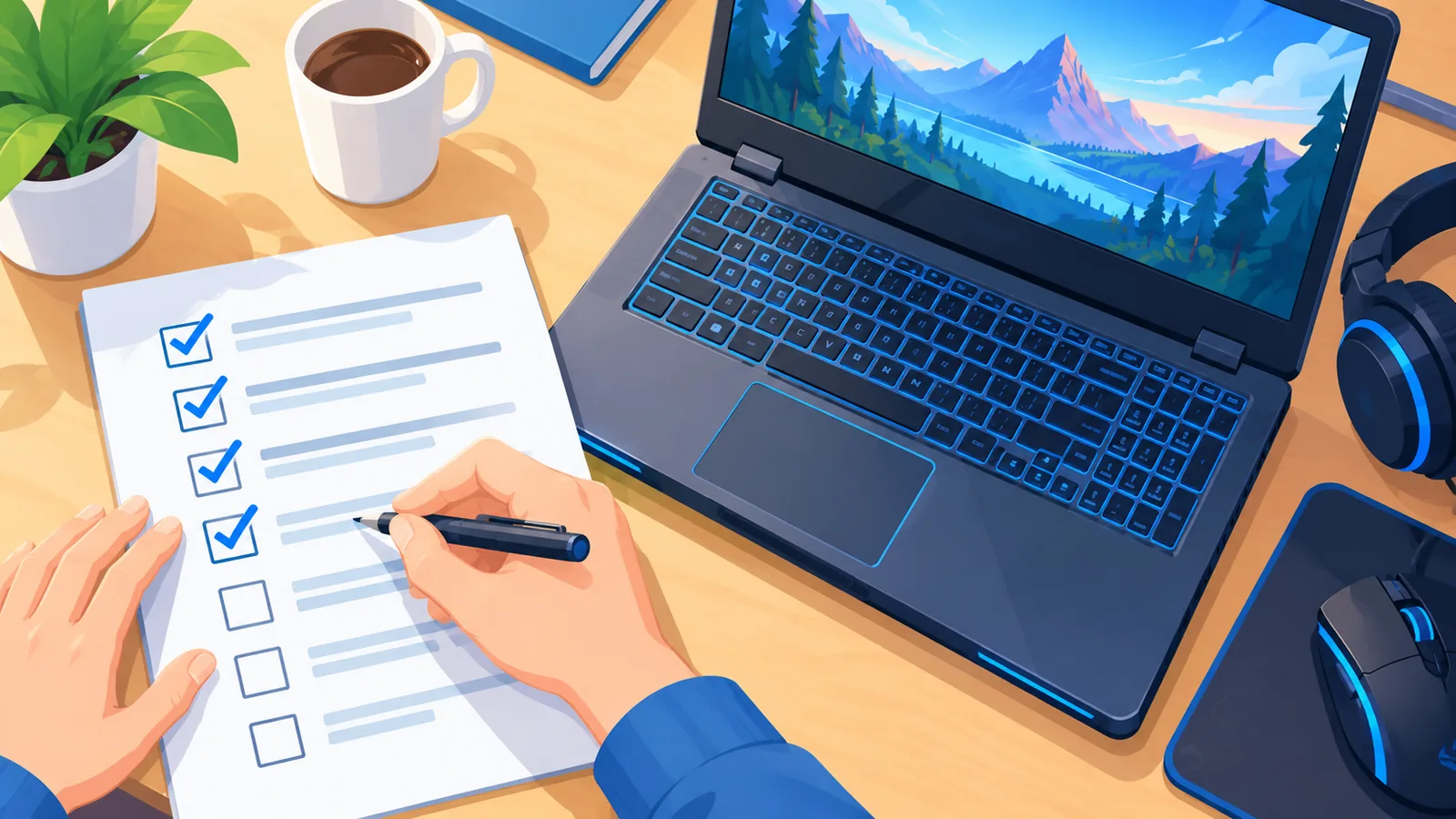
从易到难的排查清单
排查的原则是先做最简单、不花钱的,再考虑复杂的操作。
- 重启电脑,然后打开任务管理器,看看CPU、内存、磁盘的占用情况。
- 检查温度和频率,确认有没有过热降频。
- 通过官方渠道更新显卡驱动。
- 接上电源,调整电源模式,确认游戏使用的是独立显卡。
- 清理后台和自启项,并用正规安全软件全盘扫描。
这五步做完,大部分软件层面的卡顿都能得到改善。如果依然卡,问题多半出在散热或硬件上。
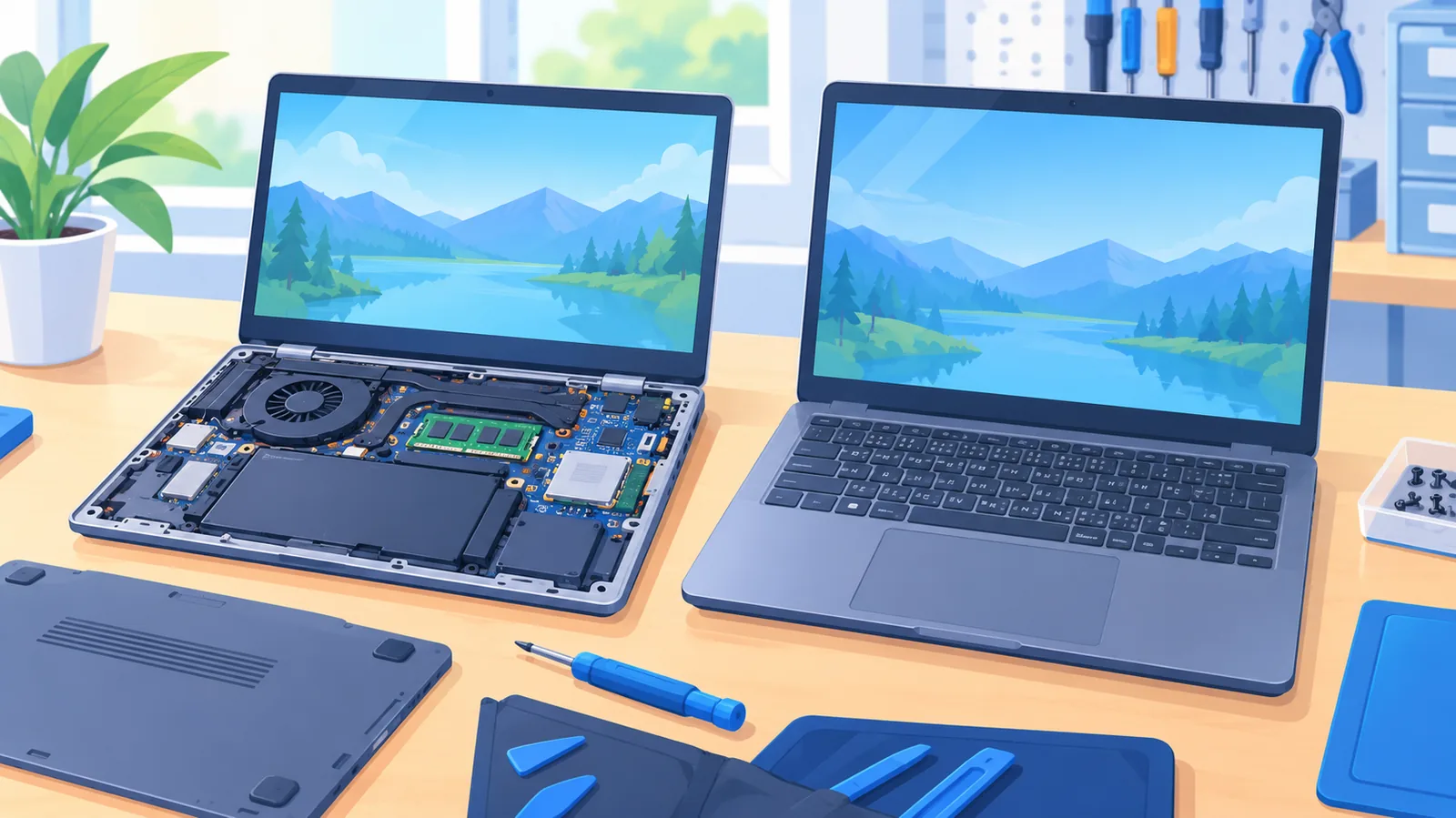
什么时候该升级硬件,什么时候该换新机
如果前面的排查都做过了还是卡,就该看看硬件的情况了。
不同方案的效果、成本和适用情况差别很大,下表可以帮你快速判断。
| 方案 | 效果 | 成本 | 适用情况 |
|---|---|---|---|
| 升级内存 | 缓解内存吃满导致的卡顿 | 相对较低 | 内存经常占满且机型支持升级 |
| 升级固态硬盘 | 改善系统和游戏加载速度 | 中等 | 仍在用机械硬盘或硬盘空间紧张 |
| 清灰换硅脂 | 改善散热、减少降频 | 较低 | 风扇变吵、温度明显升高 |
| 换新机 | 整体性能提升 | 最高 | 配置已跟不上主流游戏、升级空间有限 |
如果出现这几种情况,可以认真考虑换机:配置已经跟不上你想玩的游戏,机器几乎没有升级空间,或者散热结构先天不足。

常见问题FAQ
新买的游戏本也会卡吗?
会。常见原因包括预装软件太多、驱动未更新、系统更新正在后台进行,以及没有接电源。
插电和不插电性能差很多吗?
通常有明显差别。不插电时,系统和厂商一般会限制性能来省电,所以玩游戏请接上电源。
清灰多久做一次合适?
这视使用环境而定,灰尘多、有宠物或烟尘的环境需要更勤快。当你发现风扇明显变吵、温度明显升高、玩一会儿就掉帧时,就该检查散热了。
游戏本越用越卡,重装系统有用吗?
有条件地有用。它可以改善软件层面的混乱和残留程序,但解决不了散热不足、内存或硬盘瓶颈。
今天就打开任务管理器,看一眼CPU、内存和磁盘占用,这是最简单的第一步。
- NVIDIA、AMD、Intel官方驱动与产品规格页面(用于查询驱动更新与芯片温度规格)
- 各游戏本厂商官网的机型规格与售后说明(用于确认内存是否可升级、拆机与保修政策)
- Windows系统任务管理器与电源、图形设置的官方说明
想看更多对比和选购指南吗?