⚠️ 本页面连接Atovia的合作伙伴和联盟市场。通过这些链接进行的活动,我们可能会从联盟企业获得佣金。折扣优惠可能会根据政策随时变动!请放心,您不会产生任何额外费用!希望能帮助您节省寻找商品的时间!
朋友都已经在语音频道里等着,你点了 Go Live,对方却只看到一片黑屏,只能听到声音。遇到这种情况,多数人的第一反应是“我是不是哪一步做错了”。本文先带你把共享流程走一遍,再按症状逐项排查。所有操作都基于 Discord 官方支持文档,只讲通用的画面捕获问题。需要提前说明:受保护的流媒体内容不在“能修好”的范围内,本文不提供任何绕过内容保护的方法。
- Go Live 可以共享单个应用窗口或整个屏幕,服务器语音频道与私信通话的起步步骤略有不同。
- 带声音的屏幕共享支持 Windows、macOS 桌面端、Chrome 浏览器和手机端,Linux 不提供音频共享。
- 换共享源、关闭硬件加速、检查系统权限、降低画质都是通用的排查方向,官方并不保证它们能解决所有黑屏。
- 受保护的流媒体内容可能因内容保护而黑屏,这些排查方法不能让它显示出来,请只分享自己有权播放和分享的内容。
先把共享流程走对:服务器语音频道与私信通话
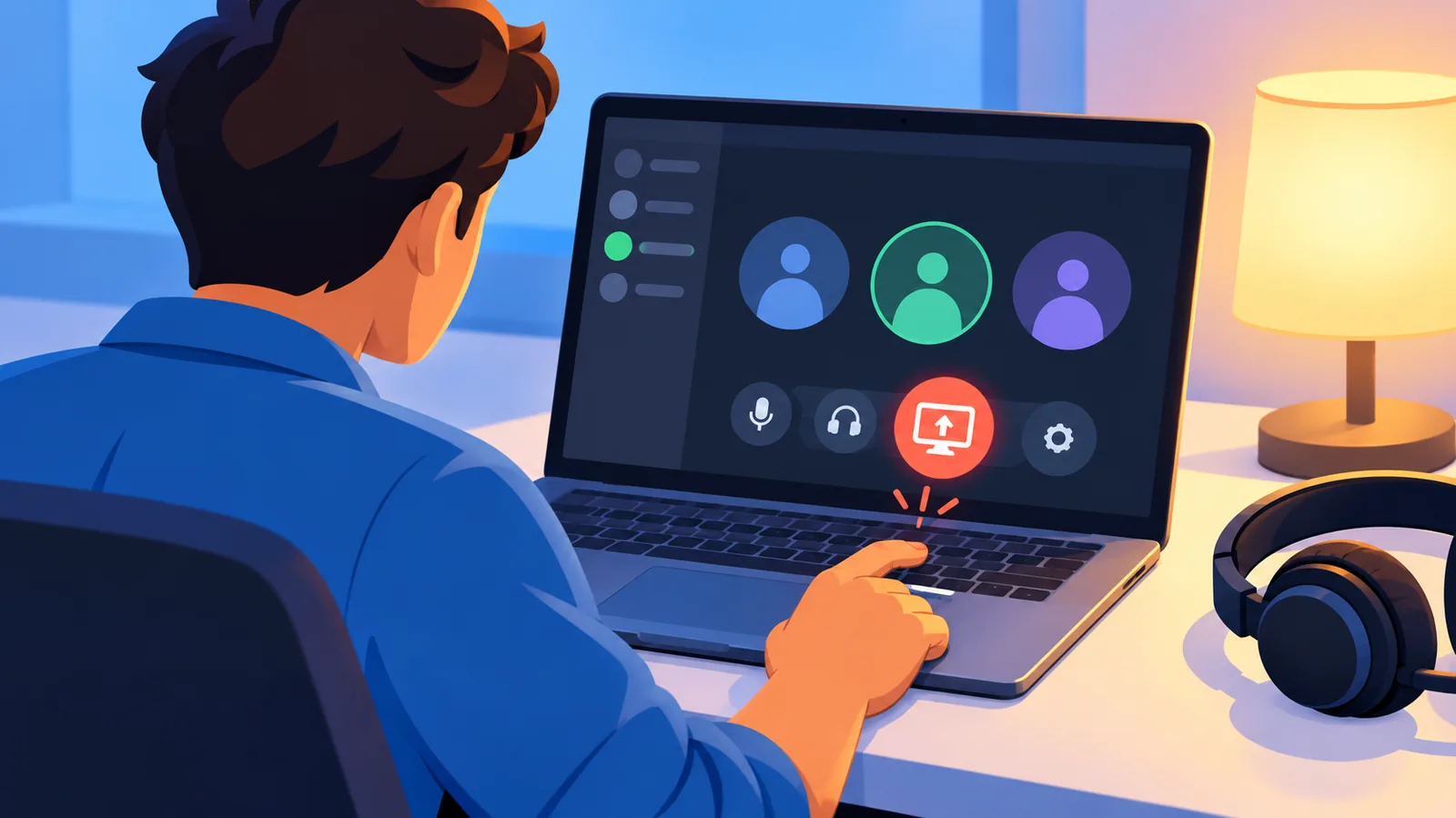
在动手排查之前,先确认共享流程本身没有问题。根据 Discord 官方文档,Go Live 可以共享一个应用窗口,也可以共享整个屏幕。两种场景的起步方式如下。
在服务器语音频道中共享
- 加入服务器中的一个语音频道。
- 点击屏幕共享图标。
- 选择要共享的应用窗口或整个屏幕。
- 确认选择后开始 Go Live。
在私信通话中共享
- 先向对方发起私信通话。
- 在通话界面选择屏幕共享。
- 选好共享对象(应用窗口或屏幕)。
- 点击 Go Live 开始共享。
如果在服务器里怎么也找不到共享按钮,先不要急着怀疑画面问题。官方提示,这时应检查自己在该服务器中的角色是否拥有 Video 权限,必要时联系服务器管理员确认。
另外需要注意:客户端的界面和按钮名称可能随更新而变化,请以你当前看到的界面和官方文档为准。
哪些设备能共享画面和声音
“只有声音没有画面”和“连声音也没有”是两类不同的问题。先看你的设备是否在官方支持带声音共享的范围内。
| 平台 | 能否共享画面 | 能否共享声音 | 备注 |
|---|---|---|---|
| Windows 桌面端 | 支持 | 支持 | 官方列入带声音共享的支持范围 |
| macOS 桌面端 | 支持 | 支持 | 需在系统中允许 Discord 录制屏幕 |
| Chrome 浏览器 | 支持 | 支持 | 通过浏览器使用 Discord |
| 手机端 | 支持 | 支持 | 共享前请确认服务器角色有 Video 权限 |
| Linux | 以官方文档为准 | 不提供音频共享 | 官方说明 Linux 不提供音频共享 |
如果你使用的是 Linux,想让朋友同时听到电影声音,就会遇到平台层面的限制,这和黑屏排查无关。
黑屏只有声音:先按症状判断方向
下面的对照表是一个“排查思路”,并非官方诊断结论。官方文档没有把每种症状与具体原因逐一对应,所以这里只给出可以优先尝试的方向。

| 你看到的症状 | 可以优先尝试的方向 | 对应章节 |
|---|---|---|
| 共享单个窗口时黑屏,换成整个屏幕后不确定 | 切换共享源,互相对比 | 排查一 |
| 共享界面能正常打开,但画面一直是黑的 | 尝试关闭硬件加速后重新测试 | 排查二 |
| 在 macOS 或 Windows 上所有内容都黑屏 | 检查屏幕录制权限或管理员权限 | 排查三 |
| 时好时坏,伴随卡顿 | 重启、更新、检查网络 | 排查四 |
| 有画面但卡顿、花屏 | 降低共享的画质或帧率 | 排查五 |
| 只有订阅平台的电影黑屏,其他内容正常 | 可能与内容保护有关,请阅读合规提醒 | 第 9 节 |
建议先做成本最低的操作,再逐步尝试更复杂的设置,并且每次只改一项,这样才能知道到底是哪一项起了作用。
排查一:换共享源
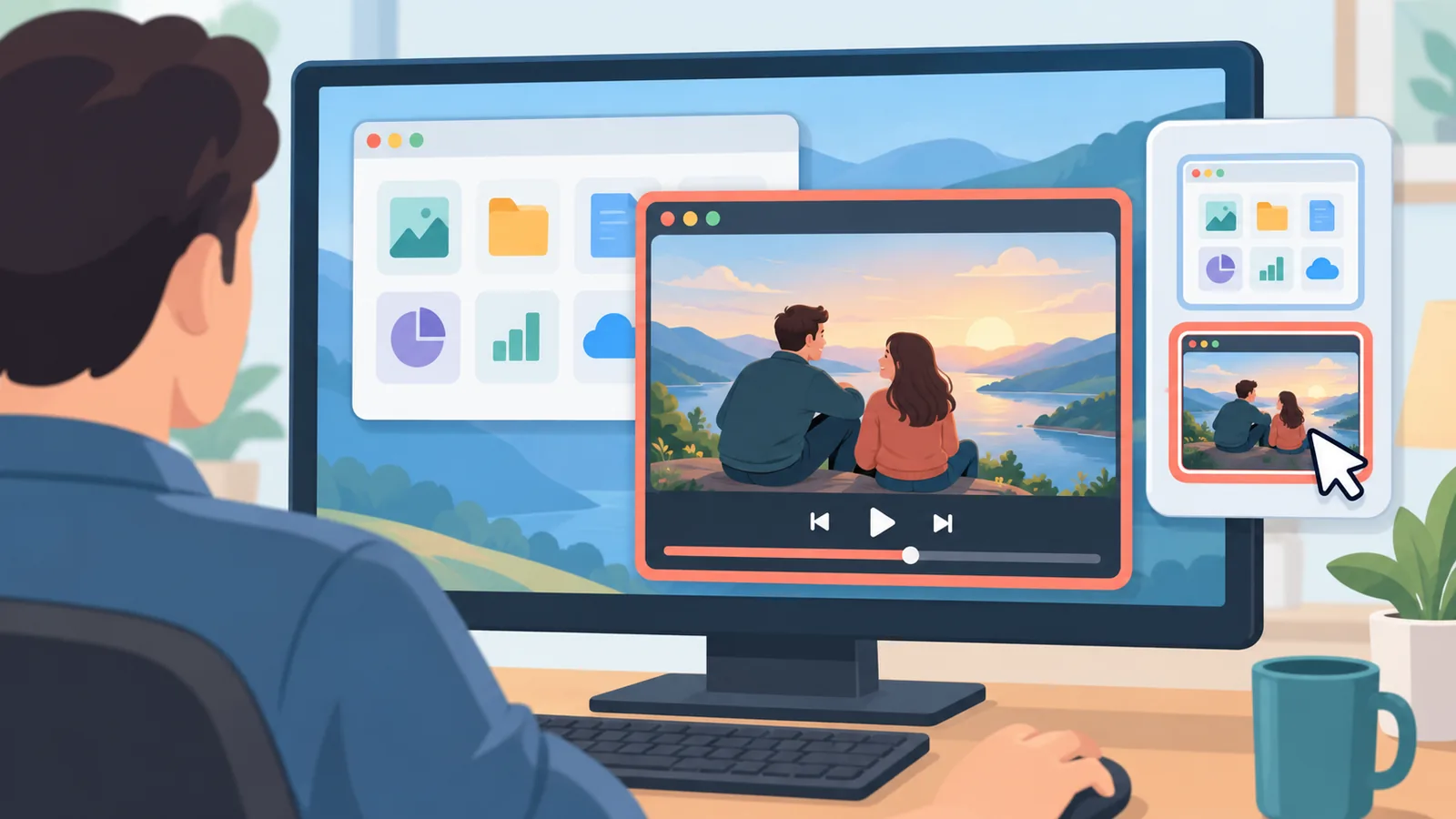
Go Live 支持共享单个应用窗口,也支持共享整个屏幕。如果共享应用窗口时画面是黑的,可以改为共享整个屏幕,反过来也一样,看看结果是否不同。
- 先确认电影所在的窗口没有被最小化,也没有被其他窗口完全遮挡。
- 切换共享源后,请让朋友确认是否能看到画面,而不是只看自己这边的预览。
- 这只是一种通用的画面捕获尝试,并不保证一定有效。
如果换了共享源仍然黑屏,继续看下一项。

排查二:关闭硬件加速
Discord 官方在串流出现问题时,建议可以尝试关闭硬件加速。操作完成后,重新打开 Discord,再重新开始共享测试。
需要如实说明:官方并没有保证关闭硬件加速能解决所有黑屏问题。它更像是一种用来判断问题是否与硬件加速有关的尝试。
如果你是在浏览器里播放电影,也可以单独检查浏览器自身的图形加速设置。每次只改一项再测试,避免同时改多个设置后无法判断是哪一项起了作用。具体设置位置因浏览器和版本而异,请以浏览器自己的设置页面和官方说明为准。
🛒 推荐产品
排查三:系统权限与管理员权限
系统权限不足,也可能导致共享时抓不到画面。官方文档给出了两个系统上的建议。
- Windows:尝试以管理员身份运行 Discord,再重新开始共享。
- macOS:在系统的屏幕录制权限中,允许 Discord 录制屏幕。
修改权限后,建议重新打开 Discord,再测试一次共享。具体是否需要重启,请以官方文档和系统弹出的提示为准。
排查四:更新、重启与网络连接
这是成本最低的一组操作,很多时候应该放在最前面尝试。根据 Discord 官方文档,遇到串流问题时可以依次做到:
- 重启 Discord,必要时重启电脑或手机。
- 把 Discord 更新到最新版本。
- 确认网络连接稳定,必要时切换到更稳定的网络。

共享电影对网络要求较高。如果你和朋友任意一方的网络不稳定,画面可能出现卡顿甚至加载失败,所以建议在排查其他设置之前先确认这一项。
排查五:降低画质与帧率
如果问题持续存在,Discord 官方的故障排查文档还包含一项建议:降低屏幕共享的画质或帧率。

- 更适合“有画面,但卡顿、花屏”的情况。
- 对于完全黑屏,它不一定有效,请不要抱太高期待。
- 具体可选的画质和帧率选项,以你当前客户端显示的界面为准。
订阅流媒体为什么仍可能黑屏:内容保护与合规提醒
很多人遇到黑屏,是因为想共享的是订阅平台上的电影。Netflix 官方帮助中心说明,部分播放错误与屏幕上的内容保护功能有关。也就是说,画面变黑有可能是平台有意为之。
请注意这一点:这并不意味着 Discord 可以显示该视频,前面介绍的各项排查,也不是绕过内容保护的方法。本文不提供任何绕过方案。

- 只分享你自己有权播放和分享的内容,例如自己拥有的视频文件,或获得授权的内容。
- 订阅平台的内容能否多人共享,要看对应服务的使用条款和版权要求,不同平台和内容的规定可能不同。
- 如果某个平台的内容始终无法共享,请把它视为平台的限制,不要尝试规避。
常见问题 FAQ
为什么只有声音,没有画面?
可能的原因有很多,包括共享源、硬件加速、系统权限、网络,也可能是内容保护。建议按本文顺序,从低成本的操作开始逐项排查,每次只改一项。
服务器和私信的共享步骤有什么不同?
在服务器语音频道中,加入频道后点击屏幕共享图标,选择应用窗口或屏幕,再开始 Go Live。在私信中,需要先发起通话,再选择屏幕共享并选好共享对象,最后点击 Go Live。

关闭硬件加速一定能解决吗?
不一定。官方建议在串流出现问题时可以尝试,但并没有保证它能解决所有黑屏。它主要用于判断问题是否与硬件加速有关。
Linux 能共享电影声音吗?
根据官方文档,Linux 不提供音频共享。带声音的共享支持 Windows、macOS 桌面端、Chrome 浏览器和手机端。
订阅平台的电影能一直共享吗?
不能保证。部分订阅平台的内容受内容保护功能限制,共享时可能出现黑屏。请查看对应服务的条款,并只分享你有权分享的内容。
参考来源
想看更多对比和选购指南吗?